

使用企业微信的时候,很多小伙伴不知道怎么设置休息时间,下面小编就给大家带来企业微信设置休息时间教程,有需要的小伙伴不要错过哦。
企业微信怎么设置休息时间?企业微信设置休息时间教程
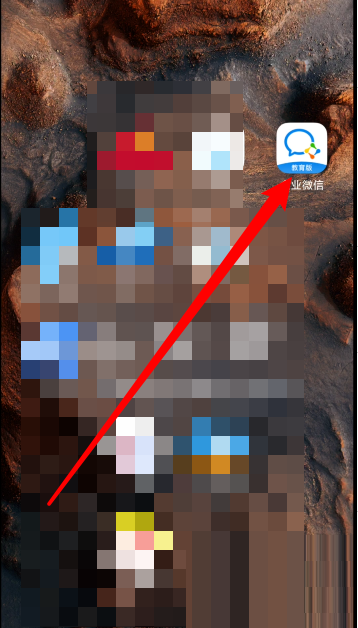
1、首先打开企业微信。
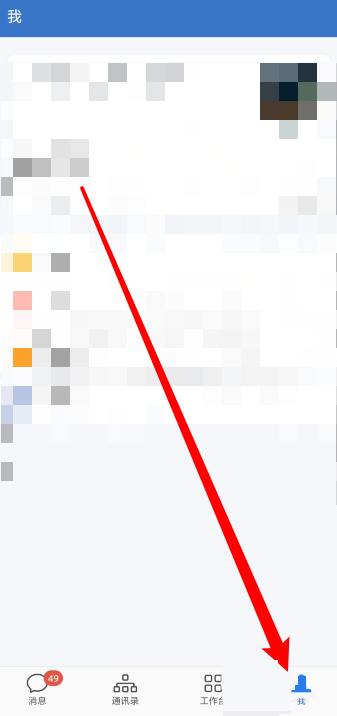
2、然后进入企业微信之后,选中右下方的【我】。
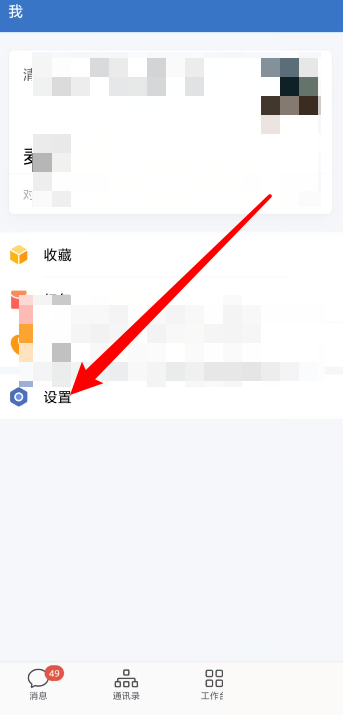
3、选中【设置】一项。
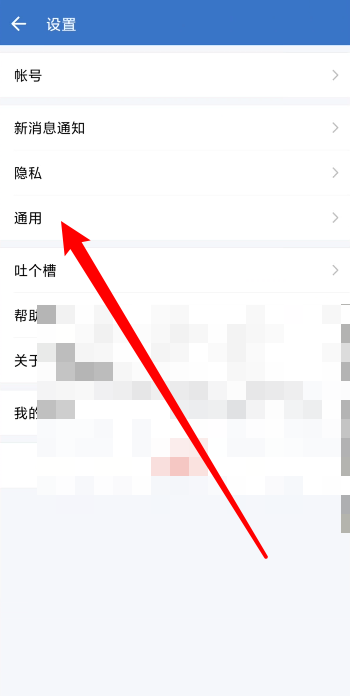
4、接着在设置里再选中【通用】。
5、接下来,点击【休息一下】。
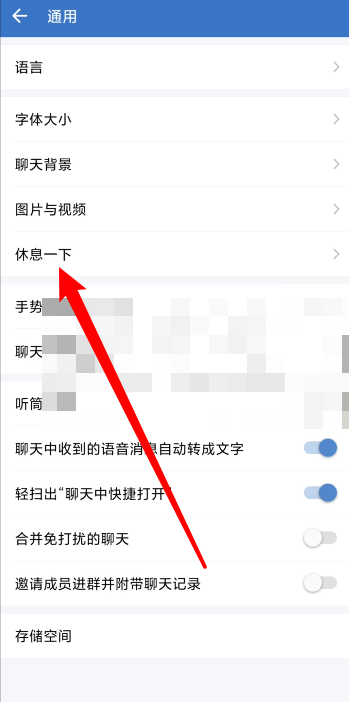
6、最后在这里设置相关的休息时间就可以了。
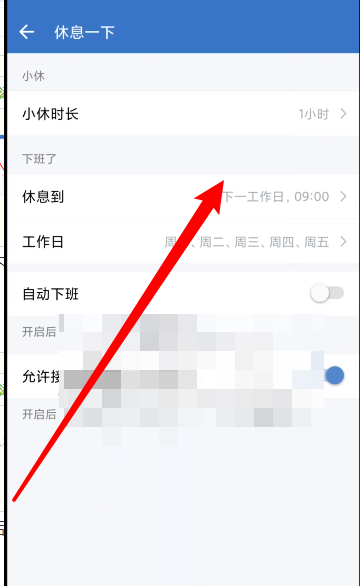
以上这篇文章就是企业微信设置休息时间教程,更多教程尽在本站。
未经允许不得转载! 作者:魔都,转载或复制请以超链接形式并注明出处魔都模板,专注于苹果cms模板网站。
原文地址:https://www.md123x.com/news/2677.html发布于:2022-12-06