

很多小伙伴在使用天翼超高清的时候,想知道怎么绑定微信账号,下面小编就为大家分享天翼超高清绑定微信账号教程,感兴趣的小伙伴不要错过哦!
天翼超高清怎么绑定微信账号?天翼超高清绑定微信账号教程
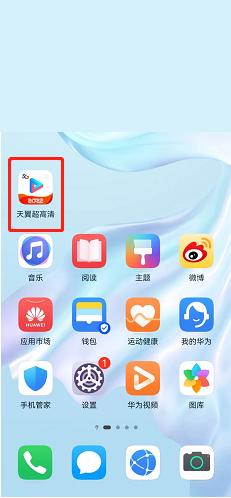
1、首先在手机中找到【天翼超高清】并打开。
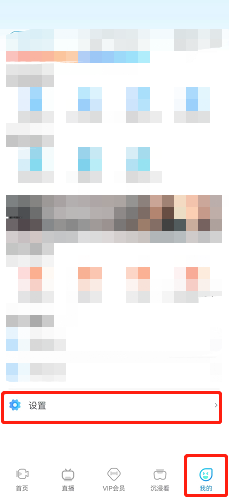
2、然后切换到【我的】页签,点击【设置】进入。
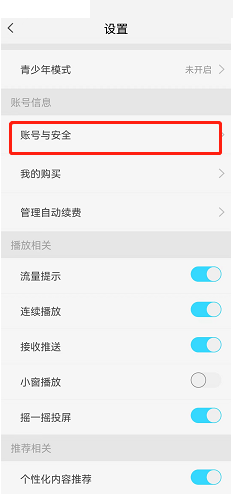
3、接着点击【账号与安全】进入。
4、点击【绑定】进入。
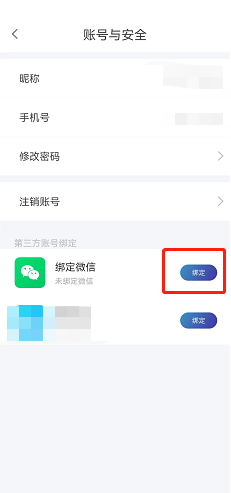
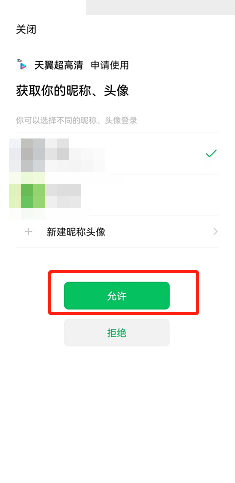
5、最后选中要绑定的微信账号,点击【允许】即可完成。
以上这篇文章就是天翼超高清绑定微信账号教程,更多教程尽在本站。
未经允许不得转载! 作者:魔都,转载或复制请以超链接形式并注明出处魔都模板,专注于苹果cms模板网站。
原文地址:https://www.md123x.com/news/2666.html发布于:2022-12-06