

有的小伙伴会问小编云课堂智慧职教如何查看课程得分情况,下面小编就为大家详细的介绍一下,想知道的话就来看看吧,相信一定会帮到你们的。
云课堂智慧职教如何查看课程得分情况?云课堂智慧职教查看课程得分情况教程
1、首先,我们打开【云课堂智慧职教】。

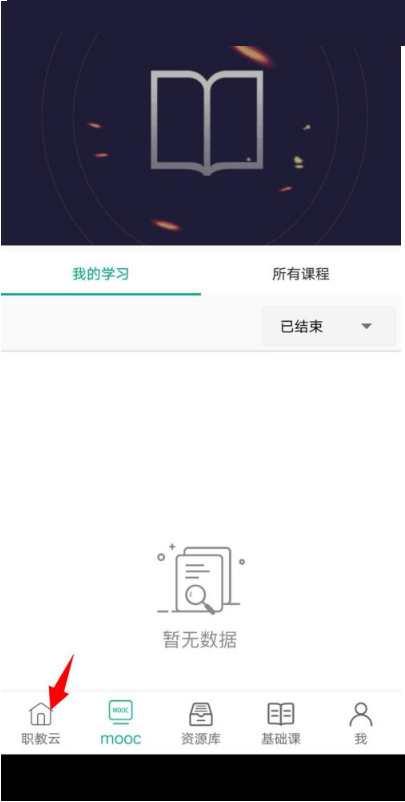
2、然后,我们点击左下方【职教云】。
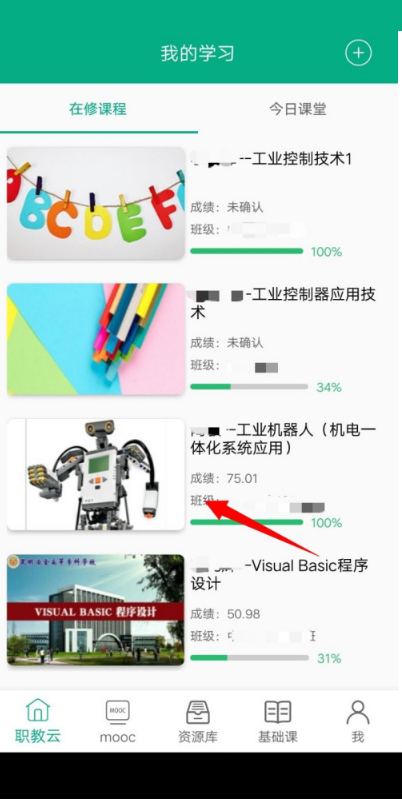
3、我们选择查看分数的【课程】。
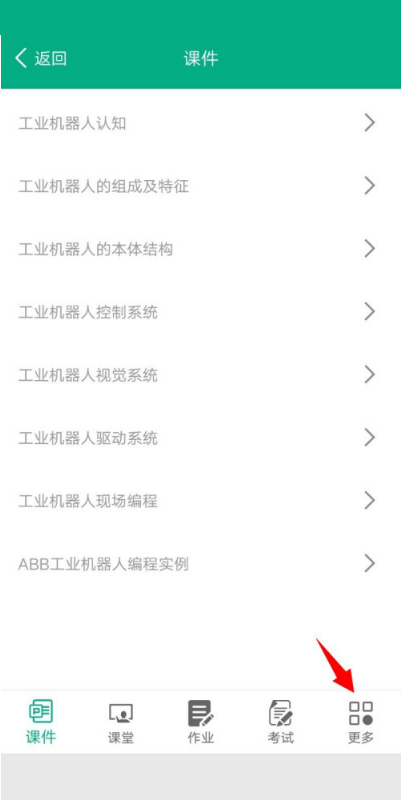
4、接着,我们点击右下角【更多】。
5、之后,我们点击【我的成绩】。
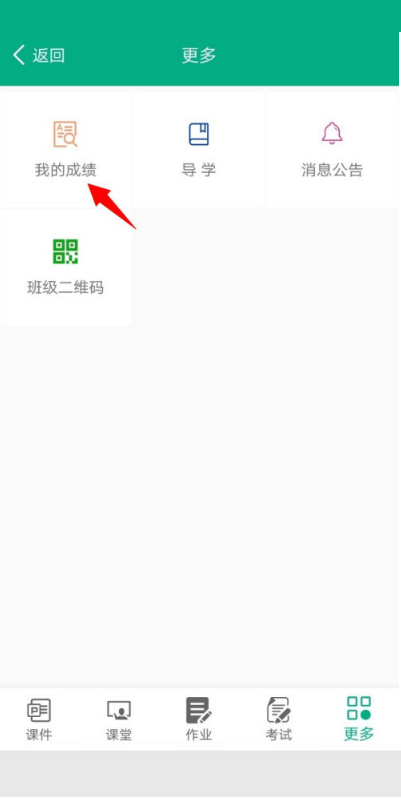
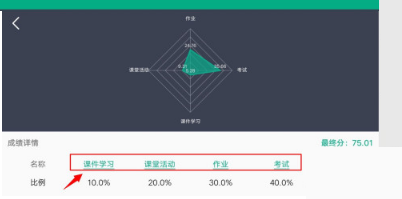
6、最后,我们点击【名称】,即可查看各板块得分情况。
希望此教程能帮到大家!更多教程请关注本站!
未经允许不得转载! 作者:魔都,转载或复制请以超链接形式并注明出处魔都模板,专注于苹果cms模板网站。
原文地址:https://www.md123x.com/news/2546.html发布于:2022-12-02